
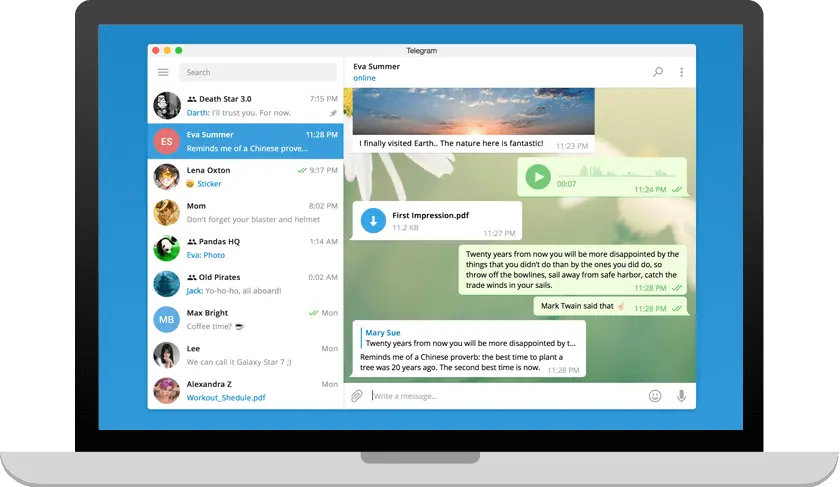
纸飞机聊天背景功能说明与前置准备
纸飞机的聊天背景分为全局背景与单聊背景两层,全局背景对所有会话统一生效,单聊背景只覆盖指定对话,单聊设置优先级更高。开始前先确认纸飞机客户端已更新到 7.2.9 版本,系统要求为 iOS 14+ 或 Android 6.0+。
如果还没安装纸飞机客户端,可以先在 纸飞机下载 页面获取对应平台的版本,安装并登录完成后再按本文步骤操作。纸飞机桌面端与移动端的入口位置不同,但底层逻辑一致:先选定背景来源,再调整模糊强度,最后应用。
纸飞机提供四类背景来源,选择空间比多数即时通讯工具更大:
- 纯色背景:纸飞机内置色板,桌面端还支持手动输入色值,适合喜欢极简界面的用户。
- 渐变背景:纸飞机内置的几组双色渐变方案,不需要额外素材。
- 图案背景:纸飞机默认的一组纹理图案,随主题自动明暗适配。
- 自定义图片:从本机相册或文件系统选取,支持 JPG、PNG、WebP 三种格式。
无论选择哪一类,纸飞机的背景素材都在客户端本地处理,聊天内容本身仍通过 AES-256 加密传输,保障数据隐私安全。纸飞机的背景设置不会改变任何加密参数,也不会影响消息的端到端加密状态。
纸飞机 Windows 与 macOS 电脑端怎么设置聊天背景
纸飞机电脑端设置聊天背景的入口统一在左上角菜单 → 设置 → 聊天设置 → 聊天背景,Windows 与 macOS 的界面层级完全一致,区别只在于菜单按钮在窗口中的具体位置。纸飞机桌面端 7.2.9 版本已把聊天背景整合进「聊天设置」分组。
打开纸飞机设置面板
点击纸飞机窗口左上角的三条横线图标,在弹出的侧边菜单底部选择「设置」。Windows 端图标位于窗口左上角,macOS 端位于应用窗口左上角而非屏幕顶部菜单栏。
进入纸飞机聊天设置
在纸飞机设置列表中找到「聊天设置」分组并点击进入。Windows 与 macOS 的位置相同,都排在列表靠前的位置,纸飞机桌面端还支持用 Ctrl + ,(Windows)或 Cmd + ,(macOS)直接打开设置。
选择聊天背景
在纸飞机聊天设置页点击「聊天背景」,右侧会展开背景选择面板,面板顶部按纯色、渐变、图案、从文件选择四个标签分组。
挑选并预览背景
切换标签挑选目标背景,鼠标悬停可看到放大预览。纸飞机选择「从文件选择」时会调起系统文件管理器,支持直接拖拽图片到面板中。
应用并返回
选中后点击「应用」,关闭纸飞机设置面板,返回任意聊天即可看到新背景。纸飞机桌面端的设置会立即写入本地配置,无需重启客户端。
如果你使用的是从 纸飞机官网 索引下载的桌面客户端,界面语言默认为中文,上述纸飞机的菜单名称与本文完全对应,不会出现英文菜单找不到入口的情况。
纸飞机 Android 手机端怎么设置聊天背景
纸飞机 Android 端的入口在左上角三条横线 → 设置 → 聊天设置 → 聊天背景,Android 6.0 及以上系统均可使用,路径与纸飞机桌面端保持一致。纸飞机在 Android 上既支持从系统相册选图,也支持从「文件」应用直接选取。
进入纸飞机设置
在纸飞机聊天列表页点击左上角三条横线展开侧边栏,向下滚动到底部选择「设置」。
找到纸飞机聊天设置
在纸飞机设置列表中定位「聊天设置」分组并点击进入,该分组同时管理聊天背景、字体大小、发送快捷键等选项。
点击聊天背景
在纸飞机中选择「聊天背景」进入背景选择界面,顶部会显示当前正在使用的背景缩略图。
选择背景类型
纸飞机界面顶部提供「纯色」「渐变」「图案」「从相册选择」四个选项,左右滑动可实时预览效果。纸飞机在读取相册时会请求存储权限,首次使用需要授权。
确认应用
选中后点击右上角「完成」,返回纸飞机聊天列表即可看到新背景。部分 Android 机型在应用后会短暂闪一下,属于纸飞机正常刷新过程。
纸飞机 iOS 与 iPad 怎么设置聊天背景
纸飞机 iOS 端的入口在右下角「设置」标签 → 外观 → 聊天背景,需要 iOS 14 及以上系统。纸飞机 iPad 版的布局更接近桌面端,入口在左侧栏的「设置」→「外观」→「聊天背景」,逻辑与 iPhone 一致。
打开纸飞机设置标签
在纸飞机底部标签栏点击最右侧的「设置」,进入全局设置页面。纸飞机在 iPhone 上设置入口固定在标签栏,iPad 上则在左侧边栏。
进入外观
在纸飞机设置列表选择「外观」,这里集中管理深色模式、文字大小与聊天背景三项显示相关选项。
点击聊天背景
在纸飞机中进入后选择「聊天背景」,页面会展示当前背景的缩略图与来源类型。
选择新的背景
从纸飞机提供的纯色、渐变、图案或相册中挑选,点击即可全屏预览。纸飞机 iOS 端首次访问相册会弹出权限请求,选择「允许访问所有照片」即可完整选图。
保存设置
点击右上角「完成」,纸飞机的设置立即写入本地。纸飞机 iOS 端切换背景不需要重启应用,返回聊天列表就能看到效果。
纸飞机怎么为单个聊天单独设置专属背景
除了全局背景,纸飞机还允许为单个聊天单独指定背景,设置后该对话的背景会覆盖全局配置,其他会话不受影响。纸飞机的单聊背景入口在聊天资料页,而不是设置菜单,这一点容易与全局背景混淆。
打开目标聊天
在纸飞机聊天列表里点击要单独设置的对话,进入消息界面。
进入聊天资料
在纸飞机中点击顶部对方头像或群组名称进入资料页。纸飞机桌面端则是点击右侧栏顶部的名称区域。
找到聊天背景
在纸飞机资料页向下滚动,找到「聊天背景」选项并点击,进入该对话的独立背景设置页。
选择背景
纸飞机在该页提供的选择方式与全局背景相同,同样支持纯色、渐变、图案与自定义图片四类来源。
返回验证
返回该聊天,纸飞机的背景已切换;切换到其他对话,背景仍保持全局设置,说明纸飞机单聊覆盖生效。
纸飞机中群组和频道的背景设置方式与单聊一致,同样在资料页内操作。如果之后想恢复全局背景,在纸飞机重新进入该资料页的「聊天背景」,选择「重置」即可取消单聊覆盖。
纸飞机自定义图片、纯色与渐变背景的调整
纸飞机的自定义图片是四类背景里最灵活的一种,支持 JPG、PNG、WebP 三种格式,建议分辨率不低于 1080×1920,否则在高分屏上会出现拉伸模糊。纸飞机的纯色与渐变背景由客户端内置,不占用额外存储空间,也不会在同步时上传图片。
如果你还没安装纸飞机客户端,可先通过 Telegram 中文版下载 页面获取对应平台版本,再按下面的方式调整背景细节。纸飞机四类背景的差异可以概括如下:
| 背景类型 | 素材来源 | 适用场景 |
|---|---|---|
| 纯色 | 纸飞机内置色板 | 追求极简、希望界面统一 |
| 渐变 | 纸飞机内置方案 | 希望有点层次感又不想放图片 |
| 图案 | 纸飞机默认纹理 | 喜欢品牌默认风格、随主题变化 |
| 自定义图片 | 本机相册或文件 | 个性化需求强、有专属素材 |
选择自定义图片后,纸飞机允许在应用前进行简单裁剪与取景调整,桌面端还支持设置平铺方式。如果图片本身分辨率很高,建议先压缩到 5MB 以内,避免在部分 Android 机型上出现加载延迟。纸飞机的纯色背景在桌面端支持手动输入十六进制色值,移动端则只能从内置色板中挑选。
纸飞机背景模糊强度与深色模式适配
纸飞机的背景面板底部有一条「模糊强度」滑块,用来控制背景的虚化程度,取值范围从 0% 到 100%。模糊强度越高,背景越虚化,文字可读性越好。纸飞机在深色模式下建议把模糊强度调到 40% 以上,并选择偏暗的背景色,避免浅色背景在夜间过于刺眼。
纸飞机允许为浅色模式与深色模式分别指定背景,但不会自动匹配。如果你只为纸飞机设置了一张背景图,切换主题后仍会使用同一张图,可能出现深色文字叠在深色背景上、对比度不足的情况。建议在纸飞机的「外观」里分别设置一次,让两套主题各有一张适配的背景。
提示:如果纸飞机同时开启了「深色模式」与「跟随系统」,纸飞机在系统切换主题时不会自动更换背景图,需要手动为深色模式单独指定一张背景。纸飞机桌面端可以在背景面板右上角切换「浅色 / 深色」预览,移动端则在「外观」页顶部切换。
纸飞机背景效果验证与不同步排查
纸飞机设置完成后返回聊天列表即可看到效果。如果纸飞机的背景没有变化,或者换设备后背景没同步,按以下顺序排查,多数问题在前两步就能定位。
- 确认设置层级:检查是否误改了纸飞机单聊背景而非全局背景。纸飞机全局背景从「设置 → 聊天设置 → 聊天背景」进入,单聊背景从具体对话的资料页进入,两者入口不同。
- 清理客户端缓存:在纸飞机「设置 → 数据和存储 → 存储使用」里清理缓存后重启客户端。旧缓存偶尔会阻止纸飞机新背景立即渲染。
- 确认是否跨设备同步:纸飞机聊天背景属于本机外观设置,不参与云端同步。在纸飞机电脑端设置好的背景,Android 与 iOS 端仍会显示各自原有的背景,需要在每台设备上分别配置。
- 检查图片格式与体积:纸飞机自定义图片若格式不受支持,或者体积远超 5MB,纸飞机可能回退到默认背景。转换为 JPG 或 PNG 后重新选择。
- 检查客户端版本:低于 7.2.9 的旧版纸飞机可能缺少部分背景类型或入口位置不同,建议先更新到当前版本。
备用方案:如果以上步骤都无法恢复纸飞机的背景,可以通过 纸飞机中文版下载 页面重新获取当前版本的安装包覆盖安装。覆盖安装不会清除纸飞机的聊天记录,但建议提前在「设置 → 聊天设置 → 导出聊天记录」里备份重要对话。
纸飞机的聊天背景属于纯外观设置,不涉及账号权限、加密参数或消息可见范围,调整时不需要担心影响账号安全。它和字体大小、深色模式、主题安装同属纸飞机「外观」这一类个性化选项,可以放心反复调整。
如果你想继续了解纸飞机的其他个性化设置,可以在 使用教程 列表里查看字体大小、深色模式、主题安装等相关文章;如果还没安装纸飞机客户端,也可以直接前往纸飞机下载页面获取对应平台版本,安装完成后再回到本文对照操作。
常见疑问
纸飞机的聊天背景会同步到其他设备吗?
不会。纸飞机聊天背景属于本机外观设置,不参与云端同步。在电脑端设置好的背景,Android 与 iOS 端仍会显示各自原有的背景,需要在每台设备上分别配置纸飞机客户端。
纸飞机自定义背景图片有大小限制吗?
纸飞机对自定义背景图片没有硬性体积上限,但建议控制在 5MB 以内,分辨率不低于 1080×1920。图片过大时在部分 Android 机型上会出现加载延迟,甚至让纸飞机短暂回退到默认背景。
为什么纸飞机设置了背景,聊天列表里看不到?
常见原因是误改了纸飞机单聊背景而非全局背景。纸飞机全局背景需要从「设置 → 聊天设置 → 聊天背景」进入,单聊背景则从具体对话的资料页进入,两者入口不同。确认入口正确后,返回纸飞机聊天列表即可看到全局背景生效。
纸飞机深色模式下背景会自动更换吗?
不会自动更换。纸飞机允许为浅色与深色模式分别指定背景,如果只设置了一张,切换主题后仍使用同一张图,需要手动为深色模式再选一次。建议在纸飞机「外观」页里分别配置,避免文字对比度不足。
纸飞机群组和频道的背景可以单独设置吗?
可以。进入纸飞机群组或频道的资料页,找到「聊天背景」即可单独指定,设置后只对该会话生效,不影响纸飞机的全局背景与其他对话。想恢复时在同一入口选择「重置」即可取消覆盖。